💡 Úvod
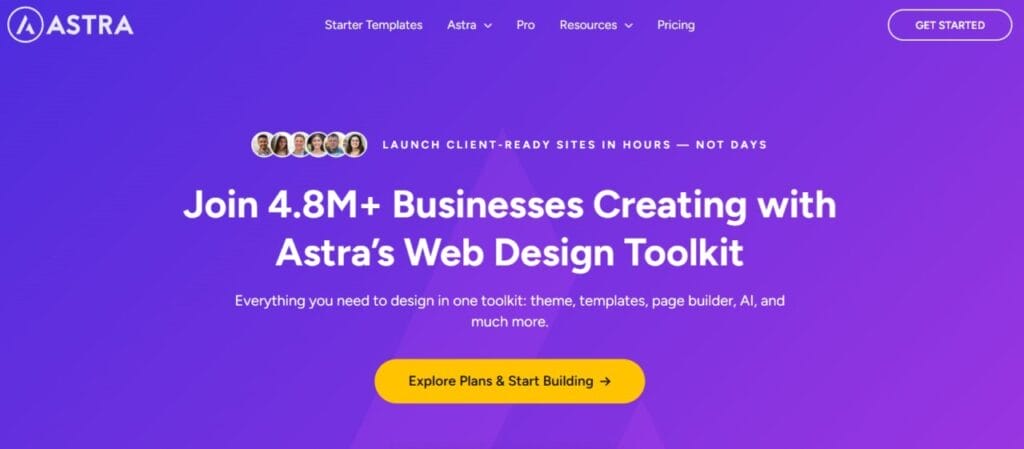
Téma Astra patrí medzi najpoužívanejšie WordPress témy v roku 2025 – používa ju viac ako 2 milióny webov po celom svete.
Ak ju používaš aj ty, možno si sa už stretol s pojmom Astra Pro – prémiovým doplnkom, ktorý z bežnej témy robí profesionálny nástroj pre tvorbu webov, e-shopov a blogov.
V tomto návode ti ukážem presný postup, ako nainštalovať a aktivovať Astra Pro vo WordPresse – krok za krokom, bez zbytočných komplikácií.
Zistíš tiež, ako aktivovať jednotlivé moduly, aby si z témy dostal maximum výkonu aj dizajnových možností.
🧩 Čo potrebuješ pred inštaláciou Astra Pro
Skôr ako začneš, uisti sa, že máš:
- ✅ Nainštalovanú bezplatnú tému Astra (z oficiálneho repozitára WordPress).
- ✅ Zakúpenú licenciu Astra Pro na wpastra.com.
- ✅ Prístup do WordPress administrácie (účet s právami administrátora).
🪜 Krok 1: Inštalácia bezplatnej témy Astra
Ak ju ešte nemáš, nainštaluješ ju takto:
- V administrácii choď na Vzhľad → Témy → Pridať novú.
- Do vyhľadávacieho poľa napíš Astra.
- Klikni na Inštalovať → Aktivovať.
💡 Tip: Po aktivácii môžeš v menu kliknúť na Astra Options – tam neskôr pribudnú všetky nastavenia Pro verzie.
🧾 Krok 2: Zakúpenie Astra Pro licencie
Licenciu kúpiš na oficiálnej stránke wpastra.com.
Po zakúpení dostaneš:
- prístup do svojho účtu na stránke,
- možnosť stiahnuť Astra Pro Addon plugin (ZIP súbor),
- a licenčný kľúč, ktorý budeš potrebovať pri aktivácii.
💡 Astra Pro sa predáva ako ročná licencia (s aktualizáciami a podporou), pričom ju môžeš použiť na neobmedzenom počte webov.
📦 Krok 3: Stiahnutie Astra Pro Addon pluginu
- Prihlás sa do svojho účtu na wpastra.com.
- Prejdi na sekciu Downloads.
- Klikni na tlačidlo Download Astra Pro Addon – uloží sa ti súbor s názvom napr.
astra-addon.zip.
Tento ZIP súbor budeš nahrávať priamo do WordPressu.
⚙️ Krok 4: Inštalácia Astra Pro Addon pluginu
- V administrácii WordPress choď do Pluginy → Pridať nový.
- Klikni na Nahrať plugin.
- Vyber súbor
astra-addon.zip, ktorý si stiahol, a klikni na Inštalovať teraz. - Po dokončení klikni na Aktivovať plugin.
Ak bolo všetko správne, v menu sa zobrazí nová položka Astra Options s viacerými sekciami.
🔑 Krok 5: Aktivácia licenčného kľúča
Aby si mohol využívať všetky funkcie a dostávať aktualizácie, musíš zadať licenčný kľúč:
- V administrácii choď na Vzhľad → Astra Options.
- V pravej časti uvidíš políčko Astra Pro License.
- Vlož licenčný kľúč, ktorý ti prišiel e-mailom po kúpe.
- Klikni na Activate License.
Po úspešnej aktivácii sa zobrazí zelená ikona ✅ a text „License is active“.
🧠 Krok 6: Aktivácia modulov Astra Pro
Astra Pro obsahuje viac ako 20 voliteľných modulov, ktoré môžeš zapínať podľa potreby.
Každý modul rozširuje tému o nové funkcie – napríklad pokročilé menu, vlastné rozloženia, farby, WooCommerce podporu a mnoho ďalšieho.
Nájdeš ich v menu:
Vzhľad → Astra Options → Astra Pro Modules
Kliknutím na prepínač Activate (pri konkrétnom module) ho zapneš.
Funguje to podobne ako doplnky vo WordPresse – môžeš mať zapnuté len tie, ktoré skutočne potrebuješ.
🔹 Najčastejšie používané moduly
| Modul | Popis |
|---|---|
| Colors & Background | Nastavenie farieb pre každý prvok webu. |
| Typography | Možnosť použiť vlastné fonty a štýly písma. |
| Header Sections | Vytváranie viacvrstvových hlavičiek. |
| Sticky Header | Hlavička, ktorá zostane viditeľná pri scrollovaní. |
| Custom Layouts | Vkladanie vlastných sekcií (napr. bannery, CTA). |
| WooCommerce | Prispôsobenie e-shopu pre WooCommerce. |
| Blog Pro | Nové layouty a štýly pre blogové články. |
| Scroll to Top | Tlačidlo na návrat nahor (UX zlepšenie). |
💡 Tip: Ak neprevádzkuješ e-shop, nemá zmysel aktivovať WooCommerce modul – Astra Pro je v tomto veľmi efektívna a nespomaľuje web.
🧱 Krok 7: Prispôsobenie dizajnu cez Customizer
Po aktivácii modulov sa nové možnosti zobrazia v Customizeri (Vzhľad → Prispôsobiť).
Tam môžeš upravovať:
- hlavičku a menu,
- farby, pozadia a písma,
- layouty stránok a blogov,
- päty, tlačidlá a mobilné zobrazenie.
Všetky zmeny sa zobrazujú v reálnom čase, takže vidíš výsledok ešte pred uložením.
🔄 Krok 8: Aktualizácie Astra Pro
Aby si mal stále najnovšie funkcie a bezpečnostné opravy, Astra Pro sa dá aktualizovať priamo z administrácie WordPressu, rovnako ako bežné pluginy.
Po aktivácii licencie sa aktualizácie budú zobrazovať automaticky v sekcii Pluginy → Aktualizácie.
Odporúča sa pravidelne ich kontrolovať (aspoň raz mesačne).
🧰 Krok 9: Riešenie problémov po inštalácii
Ak po aktivácii niečo nefunguje správne:
- skontroluj, či máš aktuálnu verziu témy Astra,
- vypni cache pluginy (niekedy zadržia starý dizajn),
- vymaž prehliadačové dáta (Ctrl + F5),
- a skús deaktivovať konfliktujúce pluginy.
💡 V prípade problémov môžeš kontaktovať Astra Support, ktorí reagujú veľmi rýchlo.
🚀 Krok 10: Odporúčané doplnky pre Astra Pro
Ak chceš využiť plný potenciál, odporúčam pridať tieto doplnky:
- Starter Templates – stovky hotových webových šablón.
- Spectra (predtým Ultimate Addons for Gutenberg) – rozšírenie blokového editora.
- WooCommerce PDF Invoices – pre e-shopy.
- WP Rocket alebo LiteSpeed Cache – pre zrýchlenie webu.
Tieto nástroje spolu s Astra Pro tvoria stabilný a výkonný základ pre akýkoľvek WordPress projekt.
🧭 Záver
Inštalácia Astra Pro je jednoduchá a zvládne ju každý používateľ WordPressu bez technických znalostí.
Stačí:
- mať nainštalovanú bezplatnú tému Astra,
- nahrať plugin Astra Pro Addon,
- aktivovať licenciu a moduly, ktoré potrebuješ.
Od tej chvíle máš vo svojich rukách profesionálny nástroj na tvorbu rýchlych, moderných a responzívnych webov.
Ak tvoríš weby pre klientov alebo prevádzkuješ e-shop, investícia do Astra Pro sa ti vráti veľmi rýchlo – ušetrí ti hodiny práce a poskytne webu profesionálny vzhľad aj výkon.
